
01 / 发布需求
把想法交给同城的人
写下用途、精度、壁厚、是否需要支撑,配上图纸或参考图。发布后会出现在同城的接单大厅,接单玩家先和你确认图纸、材料与交期。
「写得越清楚,报价越准。」—— 发布打印需求页
交换配置、接单打印,认识同城的手艺人。
从一条需求、一台闲置的机器,到一圈愿意把参数摊开给你看的人。
以上数字取自 APP 演示环境的页面文案,仅用于说明界面信息结构。
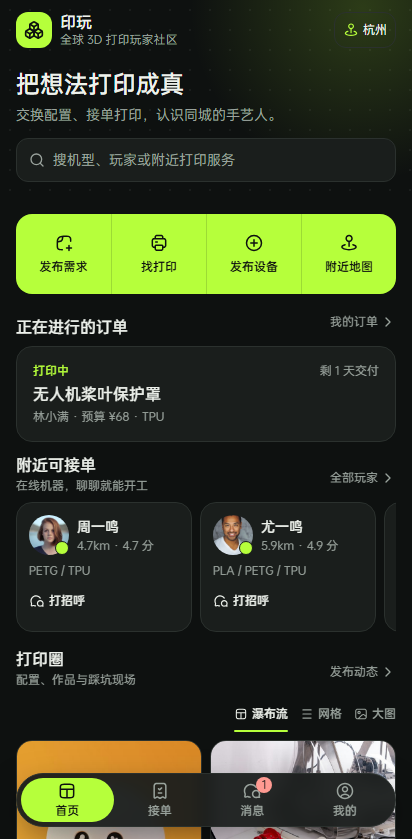
印玩把「想打印的人」「有机器的人」和「愿意分享参数的人」放进同一个同城社区。需求、设备、玩家和动态,都在一屏里彼此看见。
写下用途、精度、壁厚、是否需要支撑,配上图纸或参考图。发布后会出现在同城的接单大厅,接单玩家先和你确认图纸、材料与交期。
按距离、材料、评分和接单状态找到附近玩家;在个人主页挂上设备与耗材,把可接单状态亮出来,等一条合适的需求找上门。
0.16 层高、树状支撑、0.2mm 接触面、Klipper 共振测试……作品和参数一起发,评论区接着聊。瀑布流、网格、大图,想怎么翻就怎么翻。
下面 8 个模块全部来自 APP 的实际页面。点击左侧切换,右侧展示的是录屏中对应的真实画面与页面原文。
16 张界面截图取自同一段连续录屏,按真实操作顺序排列。点击任意一张可放大查看。
← 横向滑动浏览 · 点击放大 · ← → 切换 · ESC 关闭
从打开分享链接、关闭安装提示、短信验证码登录,到依次走完各主要功能再返回首页。连续录制、未剪辑拼接;另备 1.5 倍速速览版,方便快速过一遍。
下列节点对应录屏日志中的真实 STEP 编号。点选任一节点,可查看该步骤的实际界面画面。
下面嵌的是印玩 APP 官方分享链接里的真实页面,不是截图、不是重绘。点开后可以自己翻首页、接单大厅和玩家广场。
和上方录屏来自同一个 v1.0.0 版本。这里是线上页面本身,数据、交互与分享链接完全一致;本站只负责把它放进手机外框里。
实时体验需要联网。加载期间会保留静态预览,连接成功后才切换为可操作页面;若超时或受平台侧限制,会自动回到静态预览并提示重试,也可改看上方录屏与真实界面画廊。嵌入页面由 studio.stepx.com 提供,本站不读取、不代理、不保存其中的任何账号或操作数据。
用手机号登录,继续接单、交流和分享配置。
或者先花两分钟,把整条操作路径看一遍。